- A+
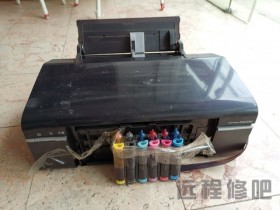
爱普生680恢复出厂设置
如果你的爱普生680打印机出现问题或你想将其重新初始化来清除所有用户设置,那么恢复出厂设置可能是你需要的。在本文中,我们将介绍如何在爱普生680打印机上执行此操作。
步骤1:打印机设置
首先,你需要访问爱普生680打印机的设置菜单。要做到这一点,你可以通过以下步骤来访问设置菜单:
在爱普生680打印机上按下“设置”按钮。
使用左右箭头在菜单中移动,直到找到“恢复出厂设置”。
按OK键确认进入此选项。
如果你无法在打印机的设置菜单中找到“恢复出厂设置”选项,请参阅爱普生680打印机的用户手册以获取更多详细信息。
步骤2:确认操作
一旦你找到“恢复出厂设置”选项并进入它,下一步将要求你确认此操作。在确认操作之前,请确保已在打印机中取出所有纸张并断开与计算机的连接。
在确认操作时,你将收到警告消息,提示你将删除所有用户设置并将打印机恢复到出厂设置。如果你不想删除所有用户设置或者不确定你的选择是否正确,请停止此操作。
步骤3:等待过程完成
完成确认操作后,打印机将开始自动执行恢复出厂设置。在此过程中,你将看到打印机重新启动并开始重新初始化。在这个过程中,请不要关闭打印机或中断操作,否则可能会导致不完整的恢复出厂设置。
请注意,恢复出厂设置的时间可能会因打印机上的设置和配置而有所不同。通常情况下,此过程应在几分钟内完成,而不是几秒钟或几个小时。
步骤4:重新设置并连接设备
一旦你的爱普生680打印机完成恢复出厂设置,它将回到出厂设置状态。此时,你需要重新设置设备并重新连接到计算机或其他设备。
重新设置过程可能需要重新安装驱动程序或更新设备软件以确保与其他设备的兼容性。请确保在重新连接设备时遵循正确的步骤,以避免因连接不当引起的其他问题。
结论
恢复出厂设置是一个有用的过程,可以帮助你解决爱普生680打印机的问题或者为其他用户重新初始化设备。在执行此操作之前,请确保已首先备份您需要保留的所有用户设置,以避免不必要的损失。通过遵循以上步骤,你可以轻松地将你的爱普生680打印机恢复到出厂设置。